
Bạn đã học xong toàn bộ lý thuyết và case study (Module 0-3). Từ đây, lộ trình chuyển sang thực hành CODE THẬT bằng Python. Đừng lo nếu chưa từng viết code — bài này chỉ cần 15 phút để có đủ công cụ bắt đầu.
Vì sao chọn Python cho phân tích dữ liệu?
Python không phải ngôn ngữ lập trình duy nhất dùng được cho phân tích dữ liệu, nhưng là 1 trong những lựa chọn phổ biến nhất — nhờ hệ sinh thái thư viện phong phú (pandas, NumPy, matplotlib đã nhắc ở các Module trước) và cộng đồng hỗ trợ lớn. Quan trọng hơn với người mới: cú pháp Python được thiết kế để đọc gần giống tiếng Anh thông thường, dễ tiếp cận hơn nhiều ngôn ngữ lập trình khác.
Jupyter Notebook — viết code, thấy kết quả ngay
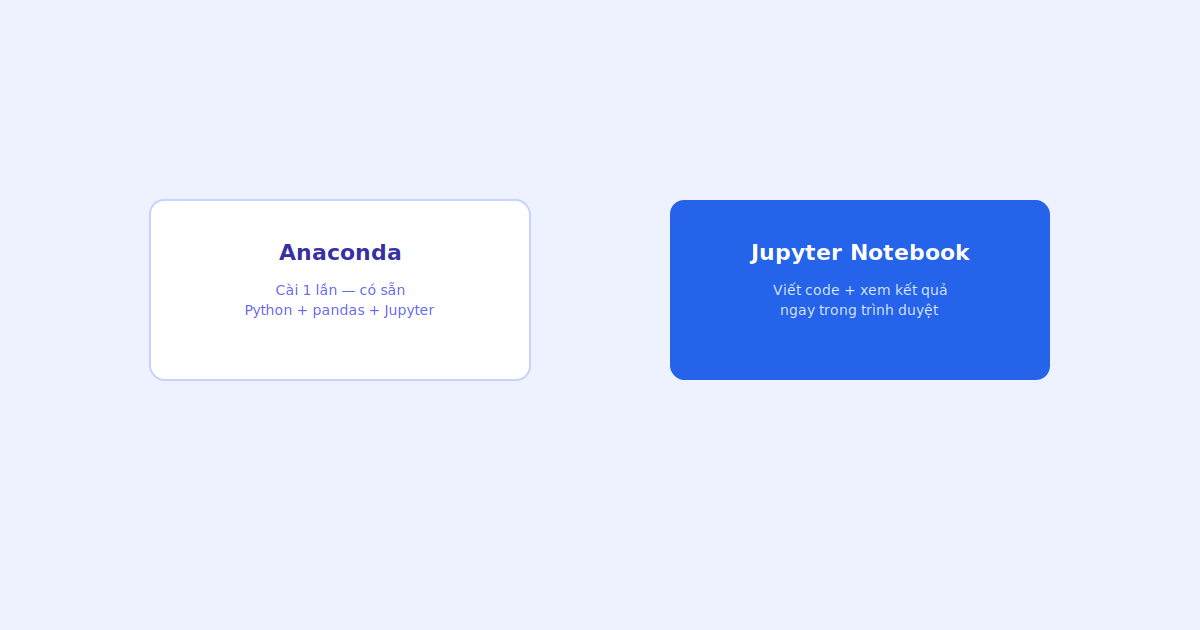
Khác với việc viết cả file code rồi chạy 1 lần từ đầu đến cuối, Jupyter Notebook cho phép chia code thành từng “cell” nhỏ, chạy riêng từng cell và thấy kết quả ngay bên dưới — rất phù hợp cho việc khám phá dữ liệu (thử 1 đoạn, xem kết quả, sửa, thử lại) hơn là viết phần mềm hoàn chỉnh.
Cài đặt: tải Anaconda (miễn phí) từ trang chính thức, cài như phần mềm thông thường. Sau khi cài,
mở “Anaconda Navigator” hoặc gõ jupyter notebook trong terminal/command prompt — trình
duyệt sẽ tự mở ra giao diện Jupyter.
Xem thêm
Video này (tiếng Anh) hướng dẫn cài đặt Python chi tiết trên cả Mac và Windows.
- Bạn đã cài xong Anaconda và mở được Jupyter Notebook trong trình duyệt.
- Bạn chạy thử được 1 cell đơn giản (ví dụ 2+2) và thấy kết quả hiện ra.
- Bạn hiểu vì sao Jupyter phù hợp cho việc khám phá dữ liệu hơn là viết phần mềm hoàn chỉnh.
Không cần hiểu hết mọi thứ về Python trước khi bắt đầu — cách học hiệu quả nhất là vừa làm vừa học, thử trực tiếp trên Jupyter. Các bài tiếp theo sẽ dẫn bạn qua từng khái niệm cần biết, đúng thứ tự, không cần tự mò trước.
Câu hỏi thường gặp
Máy cấu hình yếu có chạy được Jupyter không?
Được — phân tích dữ liệu ở mức học tập/cá nhân không cần máy mạnh. Jupyter chạy tốt trên hầu hết laptop thông thường.
Có cần trả phí để dùng Anaconda/Jupyter không?
Không — cả Anaconda (bản cá nhân) và Jupyter Notebook đều miễn phí hoàn toàn.
Ngoài Jupyter, còn cách nào khác để viết code Python không?
Có (VS Code, PyCharm, Google Colab…) — nhưng Jupyter Notebook là lựa chọn phổ biến nhất cho người mới học phân tích dữ liệu, nên lộ trình này dùng Jupyter làm chuẩn.