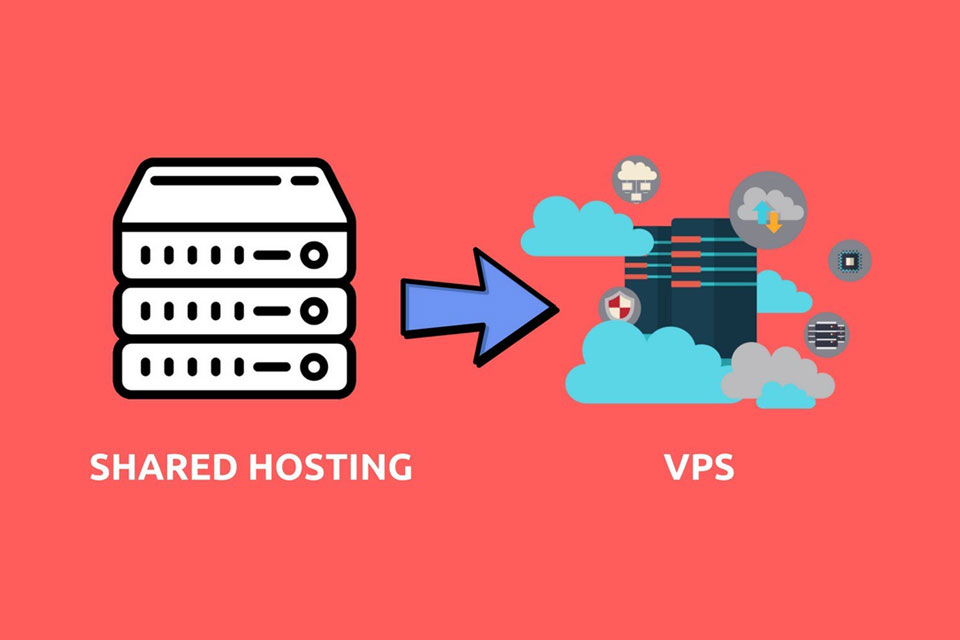
N8N là một công cụ tự động hóa quy trình làm việc mã nguồn mở mạnh mẽ, giúp bạn xây dựng các workflow tự động mà không cần kiến thức lập trình sâu. Với khả năng kết nối hơn 300 ứng dụng phổ biến như Google Workspace, WordPress, Telegram hay OpenAI, cùng tích hợp API linh hoạt, n8n trở thành lựa chọn lý tưởng cho cá nhân và doanh nghiệp muốn tối ưu hóa công việc hàng ngày. Nếu bạn đang tìm kiếm hướng dẫn cài đặt n8n trên VPS đơn giản, tiết kiệm, thì việc sử dụng Vultr là giải pháp hoàn hảo.
Tự cài đặt n8n trên VPS Vultr không chỉ giúp giảm chi phí đáng kể so với dịch vụ cloud chính thức (thường từ $20–$50/tháng), mà còn mang lại môi trường không giới hạn workflow, bảo mật cao và khả năng tùy chỉnh toàn diện. Dưới đây là bảng so sánh nhanh lợi ích khi chọn Vultr cho việc cài đặt n8n.
| Ưu điểm | Chi tiết ngắn gọn |
|---|---|
| Tối ưu chi phí | Chỉ từ $5/tháng cho gói cơ bản, tiết kiệm hơn 75% so với n8n Cloud. |
| Thanh toán linh hoạt | Tính phí theo sử dụng thực tế, không yêu cầu trả trước dài hạn. |
| Tốc độ nhanh | Chọn server Singapore để kết nối mượt mà từ Việt Nam. |
| Nền tảng uy tín | Vultr là nhà cung cấp hàng đầu, đảm bảo bảo mật và độ tin cậy cao. |
| Khả năng mở rộng | Dễ nâng cấp từ gói nhỏ lên lớn khi nhu cầu tăng. |
| Ưu đãi ban đầu | Nhận $100 tín dụng miễn phí trong 14 ngày khi đăng ký mới. |
| Tính năng sao lưu | Auto Backup chỉ $1/tháng, dễ khôi phục dữ liệu. |
Chuẩn Bị Trước Khi Cài Đặt
Trước khi bắt đầu cài đặt n8n, hãy đảm bảo bạn có:
- Tên miền hoặc subdomain: Sử dụng tên miền chính hoặc tạo subdomain miễn phí (ví dụ: n8n.yourdomain.com) để truy cập an toàn qua HTTPS.
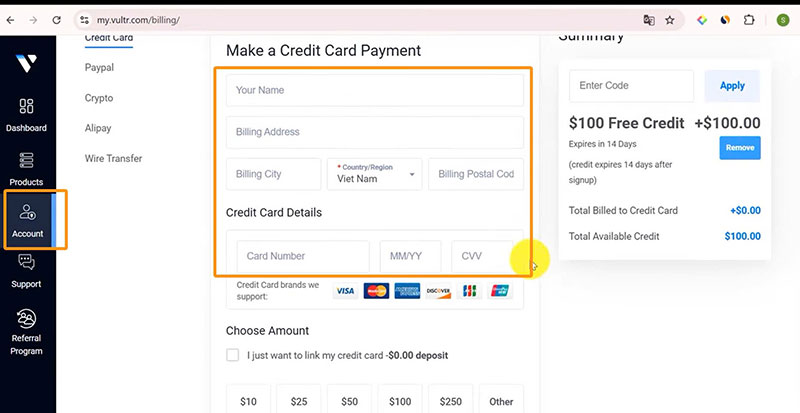
- Tài khoản Vultr: Đăng ký tại vultr.com và nạp tiền hoặc kích hoạt ưu đãi $100 tín dụng (kiểm tra điều kiện hiện tại trên trang chủ Vultr).
Ngoài ra, chuẩn bị một máy tính với trình duyệt web và công cụ kiểm tra DNS như check-host.net để xác nhận cấu hình.
Xem chi tiết bài: N8N là gì?
Quy Trình 5 Bước Cài Đặt n8n Chi Tiết
Dưới đây là hướng dẫn từng bước cài đặt n8n trên VPS Vultr, được thiết kế đơn giản để ngay cả người mới cũng có thể thực hiện trong vòng 30-60 phút.
Bước 1: Tạo VPS Mới trên Vultr
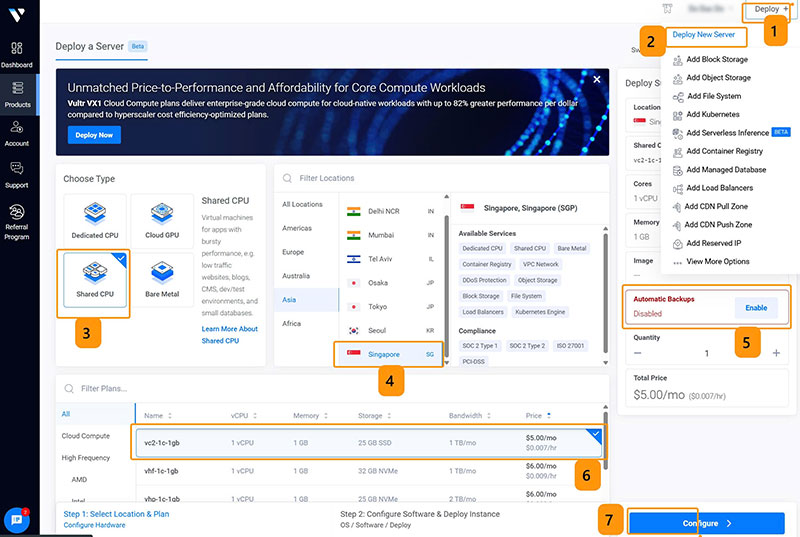
- Truy cập Deployment: Đăng nhập Vultr Dashboard, chọn Deploy New Server.
- Chọn Loại CPU: Ưu tiên Shared CPU để tiết kiệm chi phí (Dedicated CPU chỉ cần nếu chạy workflow nặng).
- Chọn Địa Điểm: Chọn Singapore để tốc độ kết nối từ Việt Nam nhanh nhất (latency dưới 50ms).
- Chọn Gói VPS: Bắt đầu với 1 CPU, 1 GB RAM, 25 GB SSD ($5/tháng) cho nhu cầu cơ bản.
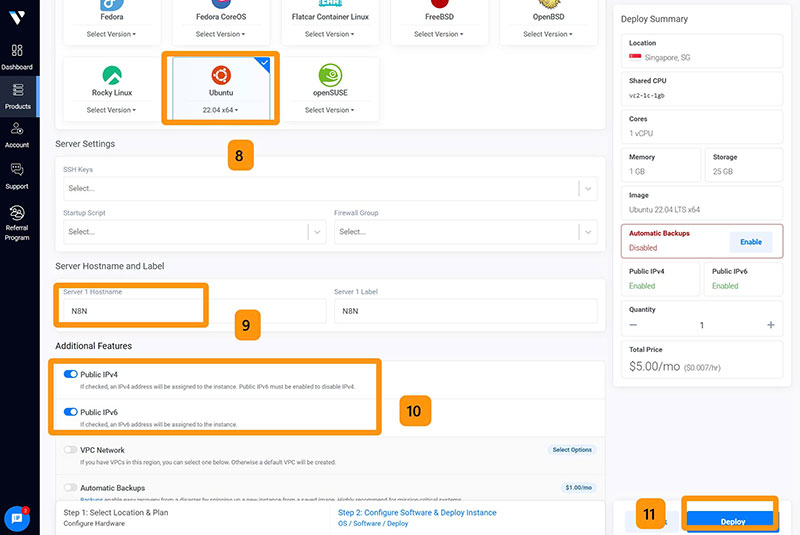
- Cấu hình Hệ điều hành: Chọn Ubuntu 22.04 LTS – phiên bản ổn định nhất.
- Tùy chọn khác: Bật Auto Backup nếu muốn sao lưu tự động ($1/tháng), đặt Hostname như “n8n-server”.
- Khởi tạo: Nhấn Deploy Now. Quá trình tạo server mất 1-2 phút, theo dõi trạng thái “installing”.
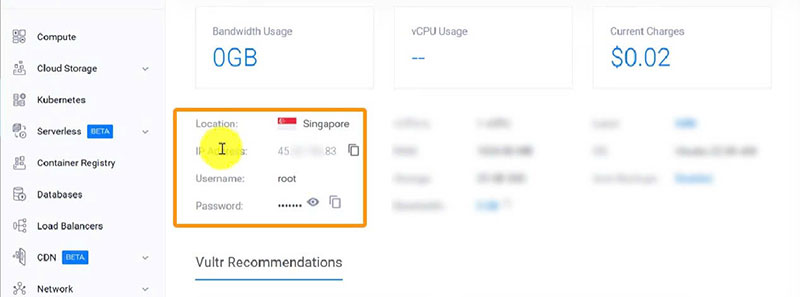
Lưu ý: Sau khi deploy, lưu lại IP Address của server để sử dụng ở bước sau.
Bước 2: Trỏ Tên Miền Phụ (Subdomain) Về IP Của VPS
- Lấy IP: Từ Vultr Dashboard, copy IP Address của server mới (ví dụ: 45.177.9.xxx).
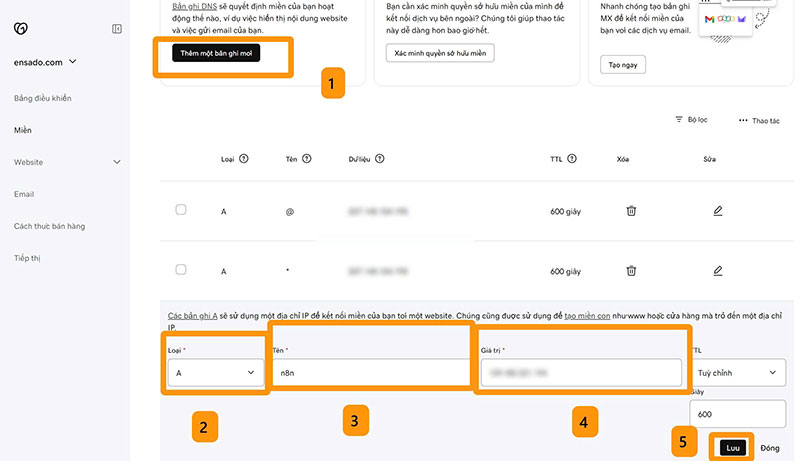
- Truy cập Quản lý DNS: Vào panel DNS của nhà cung cấp tên miền (như Namecheap, GoDaddy hoặc Cloudflare).
- Tạo Bản Ghi A: Thêm record mới loại A Record.
- Thiết lập:
- Host/Name: Nhập subdomain (ví dụ: “n8n”).
- Value/IP: Dán IP từ bước 1.
- TTL: Đặt 300 giây để cập nhật nhanh.
- Lưu và Kiểm tra: Chờ 5-10 phút, sau đó kiểm tra bằng lệnh nslookup n8n.yourdomain.com hoặc công cụ online.
Mẹo: Nếu dùng Cloudflare, kích hoạt proxy để tăng bảo mật và tốc độ.
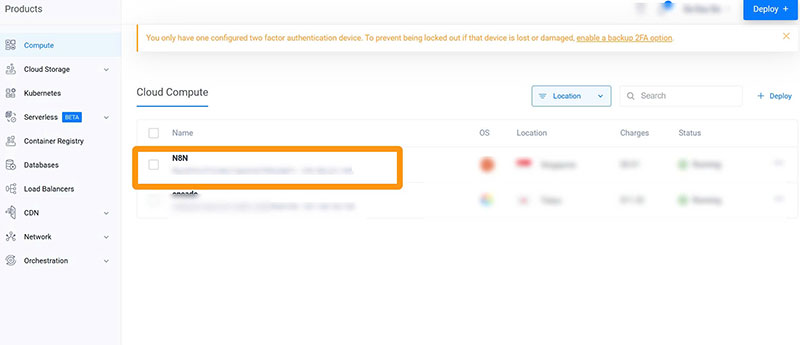
Bước 3: Đăng Nhập Vào VPS Qua Console
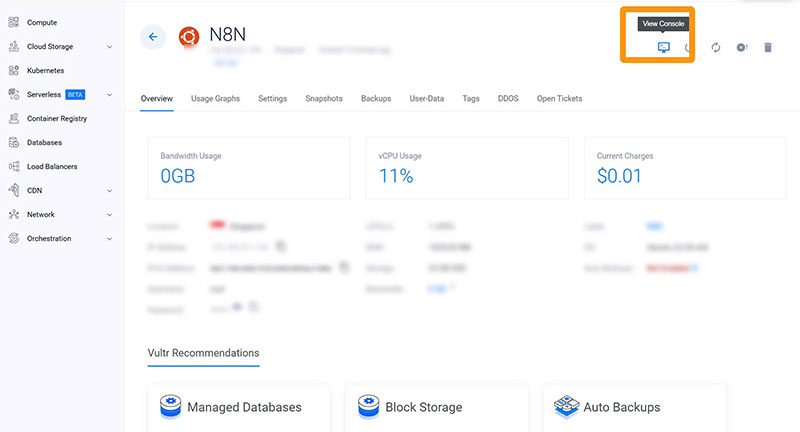
- Mở Console: Trong Vultr, chọn server và click View Console (giao diện web-based SSH).
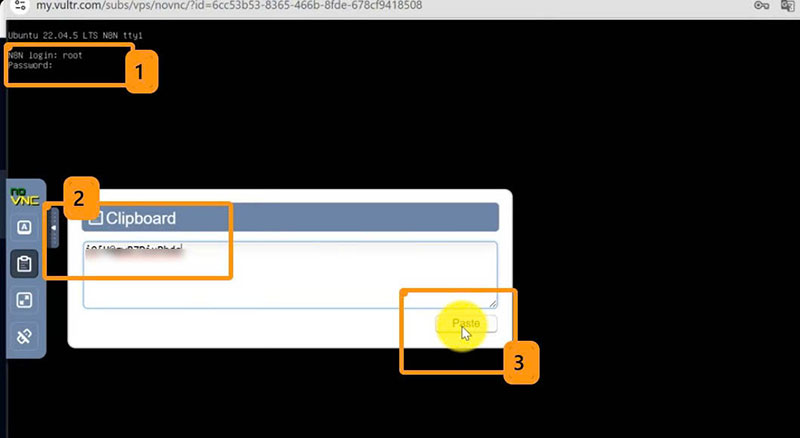
- Đăng nhập Root:
- Username: root
- Password: Copy từ Vultr Dashboard (ẩn ký tự khi gõ, tắt bộ gõ tiếng Việt).
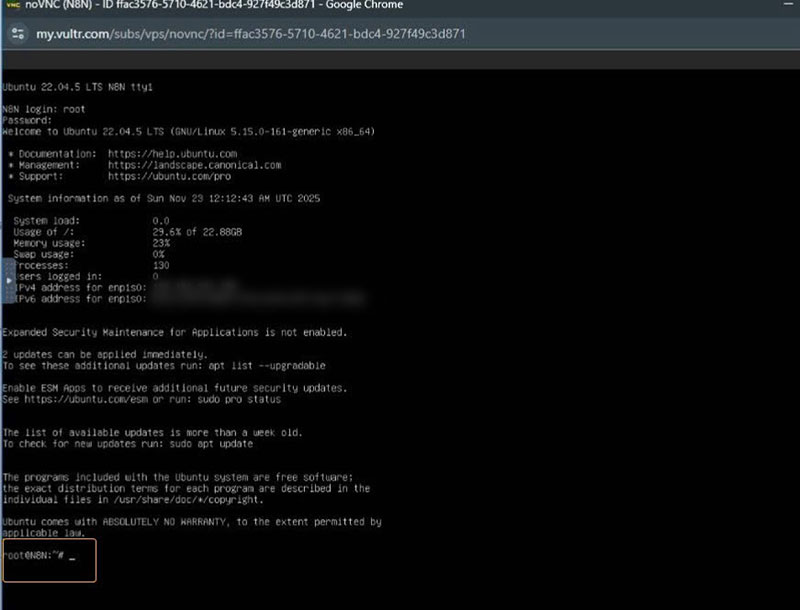
- Xác nhận: Nếu thành công, bạn thấy prompt root@n8n-server:~#.
Lưu ý an toàn: Sau khi cài đặt, thay đổi password root bằng lệnh passwd để tăng bảo mật.
Bước 4: Chạy Lệnh Cài Đặt n8n Tự Động
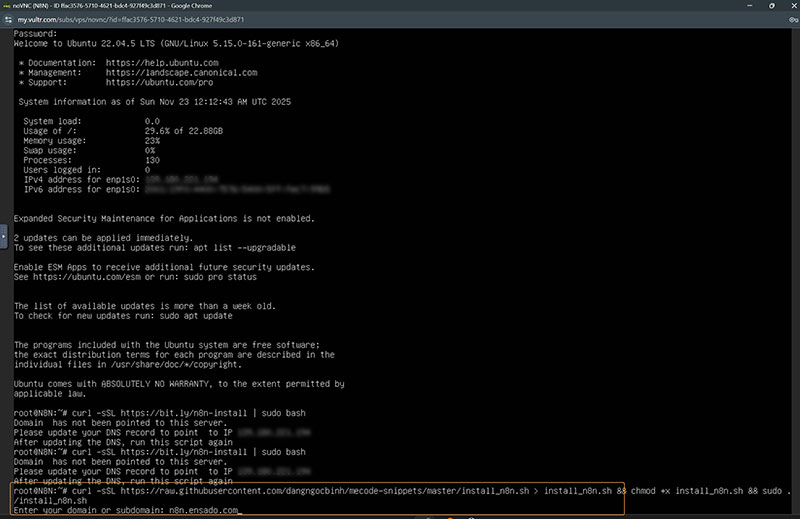
Sử dụng script tự động để cài Docker, n8n và SSL miễn phí qua Let’s Encrypt. Đây là lệnh chính thức từ cộng đồng n8n (cập nhật từ docs.n8n.io):
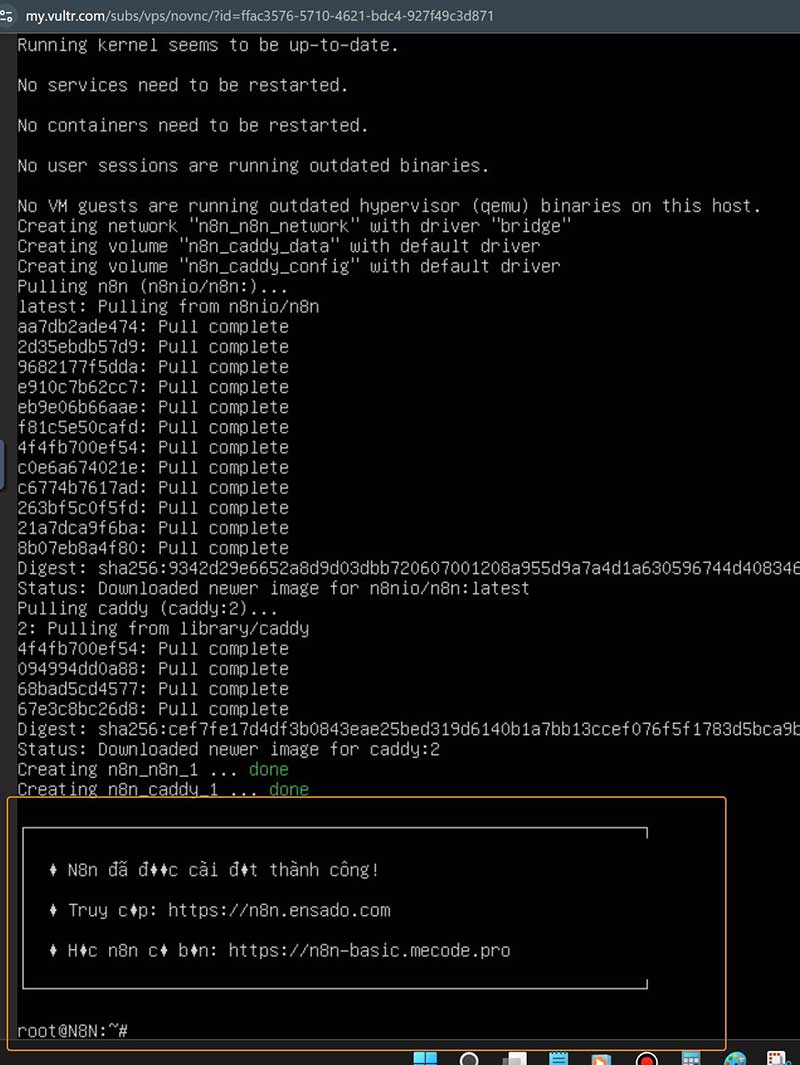
Nhập Domain: Khi prompt, nhập subdomain (ví dụ: n8n.yourdomain.com) và đợi hoàn tất: Quá trình mất 5-10 phút.
Bước 5: Cấu Hình Tài Khoản Và Bắt Đầu Sử Dụng
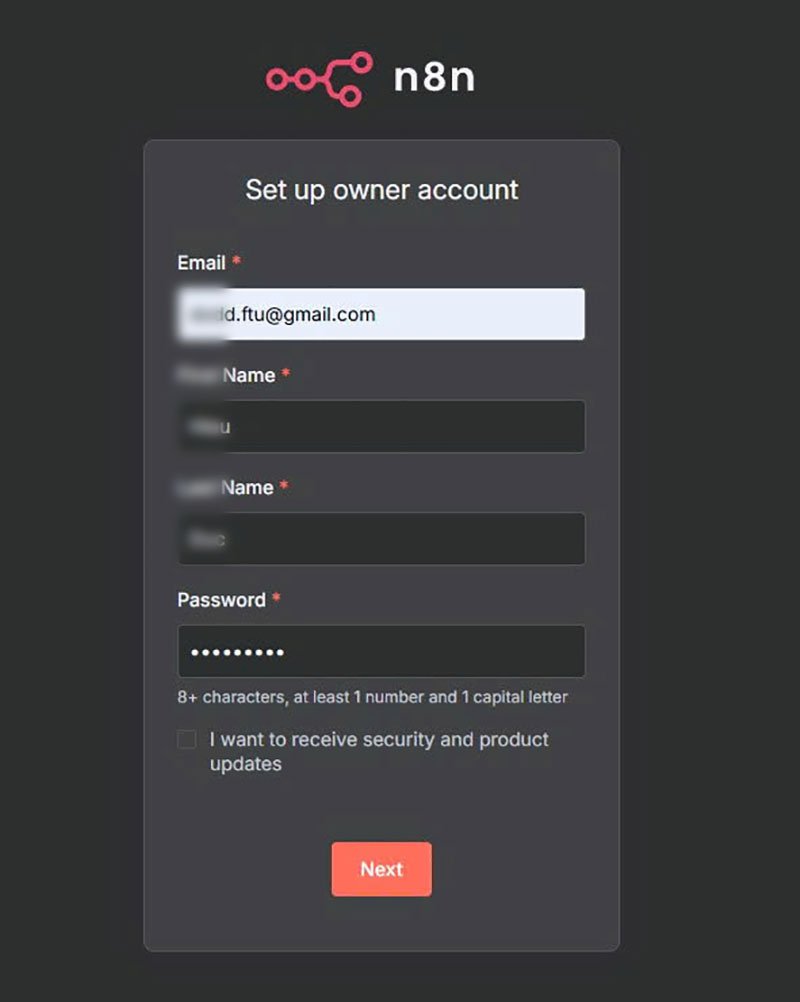
- Truy cập n8n: Mở browser, vào https://n8n.yourdomain.com
- Đăng ký: Nhập email và mật khẩu mạnh (ít nhất 12 ký tự, bao gồm chữ hoa/thường, số, ký tự đặc biệt).
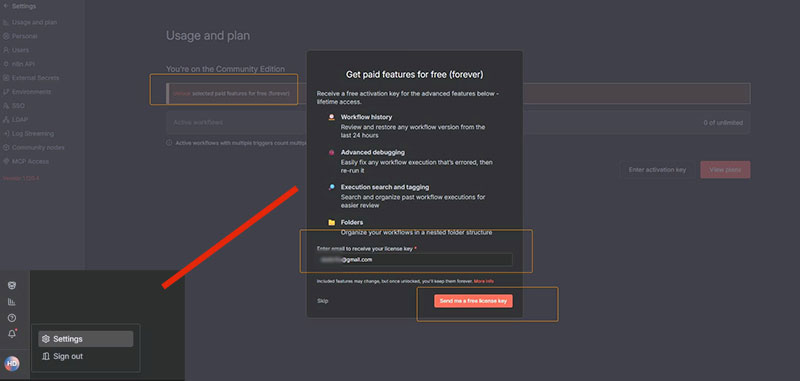
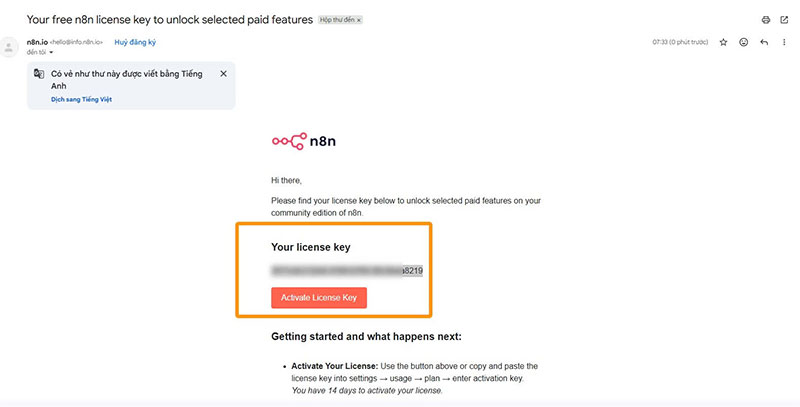
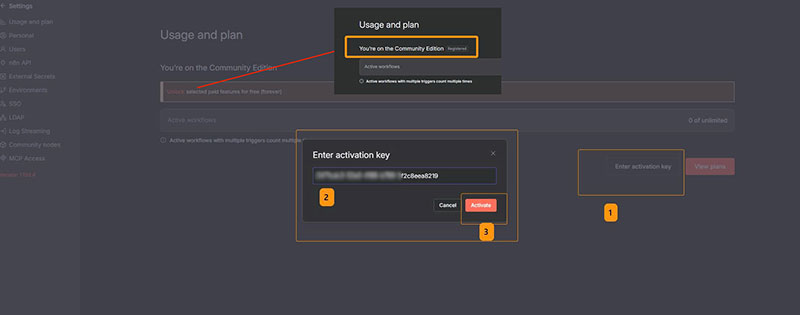
- Kích hoạt License: Điền thông tin cơ bản để nhận Free License Key, sau đó active để mở khóa tính năng không giới hạn.
- Khởi tạo Workflow: Tạo workflow đầu tiên, ví dụ kết nối Google Sheets với Telegram.
Cập Nhật N8N Khi Có Bản Mới Nhất
Sau khi cài n8n bạn sẽ có bản mới nhất. Đoạn lệnh nâng cấp N8N (chỉ dùng sau này khi có một bản mới hơn):
curl -sSL https://raw.githubusercontent.com/dangngocbinh/mecode-snippets/refs/heads/master/upgrade-n8n.sh > upgrade-n8n.sh && chmod +x upgrade-n8n.sh && sudo ./upgrade-n8n.sh
Xử Lý Lỗi Thường Gặp (Troubleshooting)
- DNS không cập nhật: Chờ thêm 1 giờ hoặc xóa cache browser/DNS (lệnh ipconfig /flushdns trên Windows).
- Lỗi kết nối console: Kiểm tra JavaScript enabled và thử SSH qua PuTTY nếu cần.
- n8n không load: Kiểm tra Docker status (docker ps), restart bằng docker restart n8n.
- SSL lỗi: Đảm bảo subdomain trỏ đúng IP, chạy lại certbot cho Let’s Encrypt.
- Hiệu suất chậm: Nâng cấp RAM lên 2GB nếu chạy nhiều workflow đồng thời.
Nếu gặp vấn đề phức tạp, tham khảo tài liệu chính thức tại docs.n8n.io hoặc cộng đồng Reddit r/n8n.
Câu Hỏi Thường Gặp (FAQ)
Làm thế nào để cài đặt n8n trên VPS Vultr miễn phí ban đầu? Sử dụng $100 tín dụng từ Vultr để test mà không tốn kém.
n8n trên VPS có an toàn không? Có, với SSL miễn phí và firewall, nhưng hãy cập nhật thường xuyên và sử dụng mật khẩu mạnh.
Chi phí duy trì n8n trên Vultr là bao nhiêu? Khoảng $5-10/tháng cho gói cơ bản, cộng thêm $1 cho backup nếu cần.
Có thể migrate từ n8n Cloud sang VPS không? Có, export workflow JSON và import vào instance mới.
n8n hỗ trợ tiếng Việt chưa? Giao diện chính bằng tiếng Anh, nhưng bạn có thể dùng node tùy chỉnh cho nội dung tiếng Việt.
Kết Luận
Cài đặt n8n trên VPS Vultr không chỉ giúp bạn sở hữu một hệ thống tự động hóa mạnh mẽ với chi phí thấp mà còn mở ra vô vàn khả năng tùy chỉnh. Từ việc tự động hóa email marketing đến tích hợp AI, n8n sẽ biến ý tưởng của bạn thành hiện thực mà không bị ràng buộc bởi giới hạn cloud.